第 18 章 使用 Job 和 CronJob 进行批处理
本章涵盖
- 使用 Job 运行有限任务
- 处理 Job 失败
- 参数化通过 Job 创建的 Pod
- 处理工作队列中的条目
- 启用 Job 的 Pod 之间的通信
- 使用 CronJob 在特定时间或定期运行 Job
正如你在前面章节中学到的,通过 Deployment、StatefulSet 或 DaemonSet 创建的 Pod 会持续运行。当 Pod 中某个容器内的进程终止时,kubelet 会重启该容器。Pod 本身永远不会自行停止,只有当你删除 Pod 对象时它才会停止。虽然这一特性非常适合运行 Web 服务器、数据库、系统服务及类似工作负载,但对于仅需执行单次任务的有限工作负载而言,它并不合适。
有限工作负载不会持续运行,而是让任务运行至完成。在 Kubernetes 中,你可以使用 Job 资源来运行此类工作负载。然而,Job 总是立即运行其 Pod,因此你无法用其调度任务。为此,你需要将 Job 包装在 CronJob 对象中。这使你可以将任务调度到未来的特定时间或定期执行。
在本章中,你将学习有关 Job 和 CronJob 的所有内容。在开始之前,请创建 kiada 命名空间,切换到 Chapter18/ 目录,并运行以下命令应用 SETUP/ 目录中的所有清单:
$ kubectl create ns kiada
$ kubectl config set-context --current --namespace kiada
$ kubectl apply -f SETUP -R
请不要惊讶于发现 quiz Pod 中都有一个容器无法变为就绪状态。这是预期的,因为这些 Pod 中运行的 MongoDB 数据库尚未初始化。你将创建一个 Job 资源来完成初始化。
18.1 使用 Job 资源运行任务
在通过 Job 资源创建第一个 Pod 之前,先思考一下 kiada 命名空间中的 Pod。它们都是为持续运行而设计的。当这些 Pod 中的某个容器终止时,它会自动重启。当 Pod 被删除时,它会被创建原始 Pod 的控制器重新创建。例如,如果你删除了其中一个 kiada Pod,Deployment 控制器会迅速重新创建它,因为 kiada Deployment 的 replicas 字段指定了应该始终存在三个 Pod。
现在考虑一个负责初始化 MongoDB 数据库的 Pod。你不希望它持续运行,而是希望它执行一个任务然后退出。虽然你希望 Pod 中的容器在失败时重启,但不希望它们在成功完成时重启。你也不希望在删除已完成任务的 Pod 后重新创建新 Pod。
你可能还记得在第 15 章中已经创建过这样的 Pod,即 quizdata-importer Pod。它配置了 OnFailure 重启策略,以确保容器仅在失败时重启。当容器成功完成后,Pod 便告完成,你可以将其删除。由于你是直接创建此 Pod 而不是通过 Deployment、StatefulSet 或 DaemonSet,它不会被重新创建。那么,这种方式有什么问题,为什么要通过 Job 来创建 Pod?
为了回答这个问题,想象一下如果有人意外提前删除了 Pod,或者运行 Pod 的节点发生了故障。在这种情况下,Kubernetes 不会自动重新创建 Pod。你必须自己来完成。你还必须从创建到完成全程监控该 Pod。对于几秒钟内就能完成任务的 Pod 来说,这可能还行,但你大概不想花几个小时盯着一个 Pod。因此,更好的做法是创建一个 Job 对象,让 Kubernetes 来处理其余的事情。
18.1.1 介绍 Job 资源
Job 资源类似于 Deployment,它创建一个或多个 Pod。然而,Job 不是确保这些 Pod 无限期地运行,而是确保其中一定数量的 Pod 成功完成。
如图 18.1 所示,最简单的 Job 运行单个 Pod 至完成,而更复杂的 Job 则按顺序或并行运行多个 Pod。当 Pod 中的所有容器以成功状态终止时,该 Pod 被认为已完成。当所有 Pod 都已完成时,Job 本身也被视为完成。
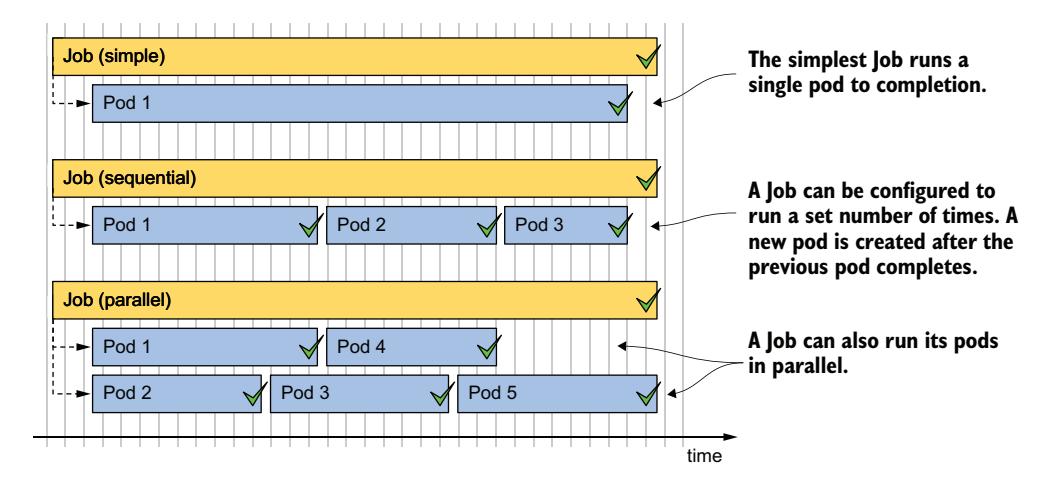
图 18.1 三个不同的 Job 示例,每个 Job 在其 Pod 成功完成后即告完成
正如你可能想到的,Job 资源定义了 Pod 模板和必须成功完成的 Pod 数量。它还定义了可以并行运行的 Pod 数量。
与 Deployment 及其他包含 Pod 模板的资源不同,你无法在创建 Job 对象后修改其模板。
让我们看看最简单的 Job 对象长什么样。
定义 Job 资源
在本节中,你将把第 15 章中的 quiz-data-importer Pod 转换为 Job。此 Pod 将数据导入 Quiz MongoDB 数据库。你可能还记得,在运行此 Pod 之前,你必须通过在其中某个 quiz Pod 中执行命令来初始化 MongoDB 副本集。在本 Job 中,你也可以通过使用初始化容器来完成此操作。Job 及其创建的 Pod 如图 18.2 所示。
清单 18.1 展示了 Job 清单,你可以在 job.quizinit.yaml 文件中找到它。该清单文件还包含一个存储 quiz 问题的 ConfigMap,但该清单未显式展示。
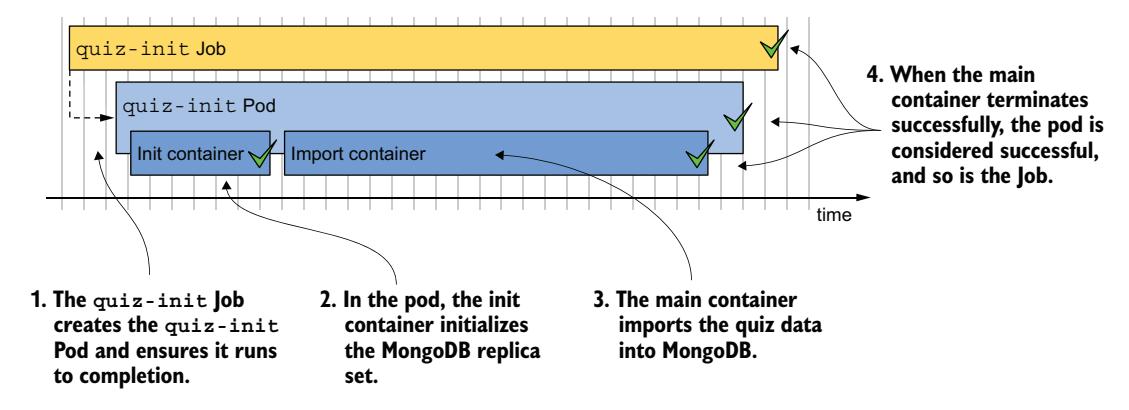
图 18.2 quiz-init Job 概览
清单 18.1 用于运行单个任务的 Job 清单
apiVersion: batch/v1
kind: Job
metadata:
  name: quiz-init
  labels:
    app: quiz
    task: init
spec:
  template:
    metadata:
      labels:
        app: quiz
        task: init
    spec:
      restartPolicy: OnFailure
      initContainers:
      - name: init
        image: mongo:5
        command:
        - sh
        - -c
        - |
          mongosh mongodb://quiz-0.quiz-pods.kiada.svc.cluster.local \
            --quiet --file /dev/stdin <<EOF
          # 初始化副本集的 MongoDB 代码
          # 请参见 job.quiz-init.yaml 文件了解实际代码
          EOF
      containers:
      - name: import
        image: mongo:5
        command:
        - mongoimport
        - mongodb+srv://quiz-pods.kiada.svc.cluster.local/kiada?tls=false
        - --collection
        - questions
        - --file
        - /questions.json
        - --drop
        volumeMounts:
        - name: quiz-data
          mountPath: /questions.json
          subPath: questions.json
          readOnly: true
      volumes:
      - name: quiz-data
        configMap:
          name: quiz-data
清单中定义了一个 Job 对象,该对象运行单个 Pod 至完成。Job 属于 batch API 组,你使用 v1 版本的 API 来定义该对象。此 Job 创建的 Pod 包含两个按顺序执行的容器,因为一个是初始化容器,另一个是普通容器。初始化容器确保 MongoDB 副本集已初始化,然后主容器通过挂载到容器中的 quiz-data ConfigMap 卷导入 quiz 问题。
Pod 的 restartPolicy 设置为 OnFailure。在 Job 中定义的 Pod 不能使用默认的 Always 策略,因为这会导致 Pod 无法完成。
在 Job 的 Pod 模板中,你必须显式将重启策略设置为 OnFailure 或 Never。
你会注意到,与 Deployment 不同,清单中没有定义选择器(selector)。虽然你可以指定,但不必如此,因为 Kubernetes 会自动设置它。清单中的 Pod 模板确实包含两个标签,但它们仅为了方便你使用。
运行 Job
Job 控制器在你创建 Job 对象后会立即创建 Pod。要运行 quiz-init Job,使用 kubectl apply 应用 job.quiz-init.yaml 清单。
查看 Job 简要状态
要获取 Job 状态的简要概览,按如下方式列出当前命名空间中的 Job:
STATUS 列显示 Job 是运行中、已失败还是已完成。COMPLETIONS 列指示 Job 已运行多少次以及配置为完成多少次。DURATION 列显示 Job 已运行多长时间。由于 quiz-init Job 执行的任务相对较短,其状态应在几秒内变化。再次列出 Job 以确认:
输出显示 Job 现在已完成,耗时 6 秒。
查看 Job 详细状态
要查看有关 Job 的更多详细信息,请使用 kubectl describe 命令:
$ kubectl describe job quiz-init
Name:            quiz-init
Namespace:       kiada
Selector:        controller-uid=98f0fe52-12ec-4c76-a185-4ccee9bae1ef
Labels:          app=quiz
                 task=init
Annotations:     batch.kubernetes.io/job-tracking:
Parallelism:     1
Completions:     1
Completion Mode: NonIndexed
Start Time:      Sun, 02 Oct 2022 12:17:59 +0200
Completed At:    Sun, 02 Oct 2022 12:18:05 +0200
Duration:        6s
Pods Statuses:   0 Active / 1 Succeeded / 0 Failed
Pod Template:
  Labels:  app=quiz
           batch.kubernetes.io/controller-uid=98f0fe52-12ec-4c76-a185-4ccee9bae1ef
           batch.kubernetes.io/job-name=quiz-init
           controller-uid=98f0fe52-12ec-4c76-a185-4ccee9bae1ef
           job-name=quiz-init
           task=init
  Init Containers:
   init: ...
  Containers:
   import: ...
  Volumes:
   quiz-data: ...
Events:
  Type    Reason            Age    From           Message
  ----    ------            ----   ----           -------
  Normal  SuccessfulCreate  7m33s  job-controller  Created pod: quiz-init-xpl8d
  Normal  Completed         7m27s  job-controller  Job completed
除了 Job 名称、命名空间、标签、注解和其他属性之外,kubectl describe 命令的输出还显示了自动分配的选择器。选择器中使用的 controller-uid 标签也被自动添加到 Job 的 Pod 模板中。job-name 标签也被添加到了模板中。正如你将在下一节看到的,你可以使用此标签轻松列出属于特定 Job 的 Pod。
在 kubectl describe 输出的末尾,你可以看到与此 Job 对象关联的事件。此 Job 只生成了两个事件:Pod 的创建和 Job 的成功完成。
检查属于 Job 的 Pod
要列出为特定 Job 创建的 Pod,你可以使用自动添加到这些 Pod 的 job-name 标签。要列出 quiz-init Job 的 Pod,运行以下命令:
$ kubectl get pods -l job-name=quiz-init
NAME              READY   STATUS      RESTARTS   AGE
quiz-init-xpl8d   0/1     Completed   0          25m
输出中的 Pod 已完成其任务。Job 控制器不会删除该 Pod,因此你可以查看其状态并检查其日志。
检查 Job Pod 的日志
查看 Job 日志的最快方法是将 Job 名称而非 Pod 名称传递给 kubectl logs 命令。要查看 quiz-init Job 的日志,你可以执行如下操作:
$ kubectl logs job/quiz-init --all-containers --prefix
[pod/quiz-init-xpl8d/init] Replica set initialized successfully!
[pod/quiz-init-xpl8d/import] 2022-10-02T10:51:01.967+0000 connected to: ...
[pod/quiz-init-xpl8d/import] 2022-10-02T10:51:01.969+0000 dropping:
     kiada.questions
[pod/quiz-init-xpl8d/import] 2022-10-02T10:51:03.811+0000 6 document(s)
     imported...
--all-containers 选项告诉 kubectl 打印 Pod 所有容器的日志,--prefix 选项确保每行以来源(Pod 名称和容器名称)为前缀。
输出包含初始化容器和 import 容器的日志。这些日志表明 MongoDB 副本集已成功初始化,并且问题数据库已填充数据。
暂停活动 Job 和以暂停状态创建 Job
当你创建 quiz-init Job 时,Job 控制器在创建 Job 对象后立即创建了 Pod。不过,你也可在暂停状态下创建 Job。让我们通过创建另一个 Job 来尝试。如下清单所示,你通过将 suspend 字段设置为 true 来暂停它。你可以在 job.demo-suspend.yaml 文件中找到此清单。
清单 18.2 暂停的 Job 清单
apiVersion: batch/v1
kind: Job
metadata:
  name: demo-suspend
spec:
  suspend: true
  template:
    spec:
      restartPolicy: OnFailure
      containers:
      - name: demo
        image: busybox
        command:
        - sleep
        - "60"
应用清单中的清单以创建 Job。按如下方式列出 Pod 以确认尚未创建任何 Pod:
Job 控制器会生成一个事件来表示 Job 的暂停。当你运行 kubectl get events 或使用 kubectl describe 描述 Job 时可以看到:
$ kubectl describe job demo-suspend
...
Events:
  Type    Reason     Age    From           Message
  ----    ------     ----   ----           -------
  Normal  Suspended  3m37s  job-controller  Job suspended
当你准备运行 Job 时,通过如下方式修补对象来取消暂停:
Job 控制器创建 Pod 并生成一个表示 Job 已恢复的事件。
你也可以暂停正在运行的 Job,无论它是以暂停状态创建还是非暂停状态创建。要暂停 Job,使用以下 kubectl patch 命令将 suspend 设置为 true:
Job 控制器立即删除与 Job 关联的 Pod,并生成一个表示 Job 已暂停的事件。Pod 的容器会优雅地关闭,与每次删除 Pod 时一样,无论它是如何创建的。你可以在合适的时候通过将 suspend 字段重置为 false 来恢复 Job。
删除 Job 及其 Pod
你可以随时删除 Job。无论其 Pod 是否仍在运行,它们都会以删除 Deployment、StatefulSet 或 DaemonSet 时相同的方式被删除。你不再需要 quiz-init Job,因此按如下方式删除它:
通过按如下方式列出 Pod 来确认 Pod 也已被删除:
你可能还记得,Pod 是由垃圾收集器删除的,因为当它们的所有者(在本例中为 quiz-init Job 对象)被删除时,它们变成了孤儿。如果你只想删除 Job 但保留 Pod,可以使用 --cascade=orphan 选项删除 Job。你可以对 demo-suspend Job 尝试此方法:
如果现在列出 Pod,你会看到 Pod 仍然存在。由于它现在是独立的 Pod,需要你自行在不需要时将其删除。
自动删除 Job
默认情况下,你必须手动删除 Job 对象。但是,你可以通过在 Job 的 spec 中设置 ttlSecondsAfterFinished 字段来标记 Job 为自动删除。顾名思义,此字段指定 Job 完成后,Job 及其 Pod 保留多长时间。
要查看此设置的实际效果,请尝试创建 job.demo-ttl.yaml 清单中的 Job。该 Job 将运行一个 Pod,该 Pod 将在 20 秒后成功完成。由于 ttlSecondsAfterFinished 设置为 10,Job 及其 Pod 将在 10 秒后被删除。
如果你在 Job 中设置了 ttlSecondsAfterFinished 字段,无论 Job 是否成功完成,Job 及其 Pod 都会被删除。如果这发生在你检查失败 Pod 的日志之前,将很难确定 Job 失败的原因。
18.1.2 多次运行任务
在上一节中,你学习了如何执行一次任务。然而,你也可以将 Job 配置为多次执行同一任务,无论是并行还是按顺序。这可能是因为运行任务的容器只能处理单个条目,因此你需要多次运行该容器以处理整个输入,或者你可能只是想利用多个集群节点来提升性能。
现在你将创建一个向 Quiz 数据库插入模拟答案的 Job,模拟大量用户。与上一个例子中只有一个 Pod 向数据库插入数据不同,你将把 Job 配置为创建五个这样的 Pod。然而,你并不会同时运行所有五个 Pod,而是将 Job 配置为最多同时运行两个 Pod。以下清单显示了 Job 的清单。你可以在 job.generate-responses.yaml 文件中找到它。
清单 18.3 用于多次运行任务的 Job
apiVersion: batch/v1
kind: Job
metadata:
  name: generate-responses
  labels:
    app: quiz
spec:
  completions: 5
  parallelism: 2
  template:
    metadata:
      labels:
        app: quiz
    spec:
      restartPolicy: OnFailure
      containers:
      - name: mongo
        image: mongo:5
        command:
        ...
除了 Pod 模板之外,清单中的 Job 清单还定义了两个新属性:completions 和 parallelism,下面进行解释。
理解 Job 的完成数和并行度
completions 字段指定此 Job 必须成功完成的 Pod 数量。parallelism 字段指定这些 Pod 中有多少个可以并行运行。这些值没有上限,但你的集群可能只能并行运行有限数量的 Pod。
你可以选择不设置这两个字段之一或两者都不设置。如果两个字段都不设置,则两个值都默认为 1。如果只设置 completions,则这是依次运行的 Pod 数量。如果只设置 parallelism,则这是运行的 Pod 数量,但只需一个成功完成,Job 就算完成。
你还可以为 Job 更改默认的成功策略。例如,你可以告诉 Kubernetes 当具有特定索引的 Pod 成功完成时就算 Job 成功。有关更多信息,请参见 kubectl explain job.spec.successPolicy。
如果 parallelism 设置得比 completions 高,Job 控制器只会创建 completions 字段中指定的数量。如果 parallelism 低于 completions,Job 控制器最多并行运行 parallelism 个 Pod,但当第一批 Pod 完成时,它会创建额外的 Pod。它会一直创建新 Pod,直到成功完成的 Pod 数量达到 completions。图 18.3 显示了当 completions 为 5、parallelism 为 2 时的情况。
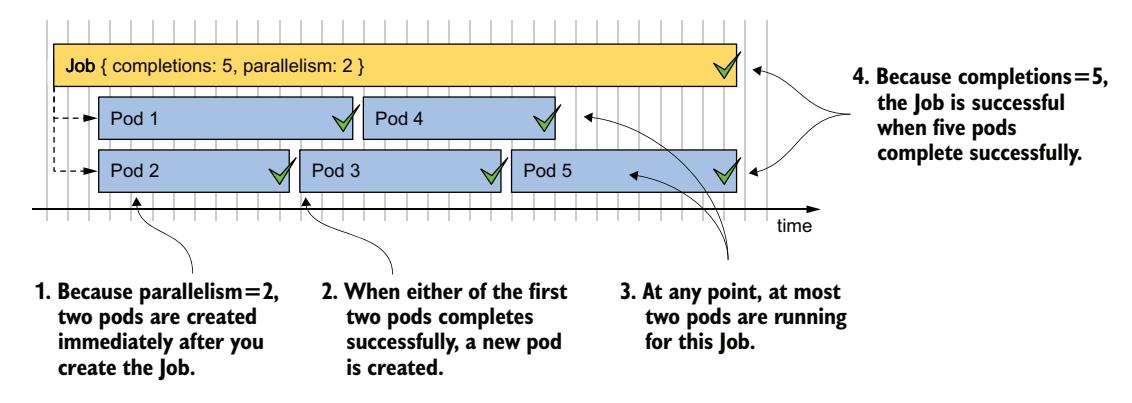
图 18.3 运行 completions=5、parallelism=2 的并行 Job
如图所示,Job 控制器首先创建两个 Pod,等待其中一个完成。在图中,Pod 2 是第一个完成的。控制器立即创建下一个 Pod(Pod 3),使运行中的 Pod 数量恢复为两个。控制器重复此过程,直到五个 Pod 成功完成。表 18.1 解释了不同 completions 和 parallelism 组合的行为。
表 18.1 completions 和 parallelism 组合
| completions | parallelism | Job 行为 |
|---|---|---|
| 未设置 | 未设置 | 创建单个 Pod,与 completions 和 parallelism 均为 1 时相同。 |
| 1 | 1 | 创建单个 Pod。如果 Pod 成功完成,Job 完成。如果 Pod 在完成前被删除,将被新 Pod 替换。 |
| 2 | 5 | 仅创建两个 Pod,与 parallelism 为 2 时相同。 |
| 5 | 2 | 初始创建两个 Pod。当其中一个完成时,创建第三个 Pod,再次有两个 Pod 运行。当其中一个完成时,创建第四个 Pod,再次有两个 Pod 运行。当又一个完成时,创建第五个(最后一个)Pod。 |
| 5 | 5 | 五个 Pod 同时运行。如果一个 Pod 在完成前被删除,会创建替换 Pod。当五个 Pod 成功完成时,Job 完成。 |
| 5 | 未设置 | 五个 Pod 按顺序创建。仅当前一个 Pod 完成(或失败)时才创建新 Pod。 |
| 未设置 | 5 | 五个 Pod 同时创建,但只需一个 Pod 成功完成,Job 即算完成。 |
在你即将创建的 generate-responses Job 中,completions 设置为 5,parallelism 设置为 2,因此最多两个 Pod 将并行运行。Job 直到五个 Pod 成功完成才算完成。如果某些 Pod 失败,Pod 总数可能更多。下一节将详细介绍这一点。
运行 Job
使用 kubectl apply 通过应用 job.generate-responses.yaml 清单文件来创建 Job。在 Job 运行时按如下方式列出 Pod:
$ kubectl get pods -l job-name=generate-responses -w
NAME                       READY   STATUS      RESTARTS   AGE
generate-responses-5xtlk   0/1     Completed   0          82s
generate-responses-7kqw4   0/1     Completed   3          2m46s
generate-responses-98mh8   0/1     Completed   0          2m46s
generate-responses-tbgns   0/1     Completed   1          2m22s
generate-responses-vbvq8   0/1     Completed   1          111s
多次列出 Pod,观察其 STATUS 显示为 Running 或 Completed 的 Pod 数量。如你所见,在任何给定时间,最多同时运行两个 Pod。一段时间后,Job 完成。你可以通过使用 kubectl get 命令显示 Job 状态来确认:
$ kubectl get job generate-responses
NAME                  STATUS     COMPLETIONS   DURATION   AGE
generate-responses    Complete   5/5           110s       115s
COMPLETIONS 列显示此 Job 完成了 5 次(目标为 5 次),耗时 110 秒。如果再次列出 Pod,你应该看到五个已完成的 Pod,如上所示。
正如之前 Job 状态所指示的,你应该看到五个 Completed Pod。然而,如果你仔细查看 RESTARTS 列,会注意到其中一些 Pod 不得不重启。原因是作者将 25% 的失败率硬编码在这些 Pod 中运行的代码中,以展示当错误发生时的行为。
18.1.3 理解 Job 失败的处理方式
如前所述,通过 Job 而非直接通过 Pod 运行任务的原因是 Kubernetes 确保即使个别 Pod 或其节点失败,任务也能完成。但是,失败处理有两个层级:
- Pod 级别
- Job 级别
当 Pod 中的容器失败时,Pod 的 restartPolicy 决定失败是在 Pod 级别由 kubelet 处理,还是在 Job 级别由 Job 控制器处理。如图 18.4 所示,如果 restartPolicy 是 OnFailure,失败的容器会在同一 Pod 内重启。然而,如果策略是 Never,整个 Pod 被标记为失败,Job 控制器会创建一个新 Pod。
让我们看看这两种场景的区别。
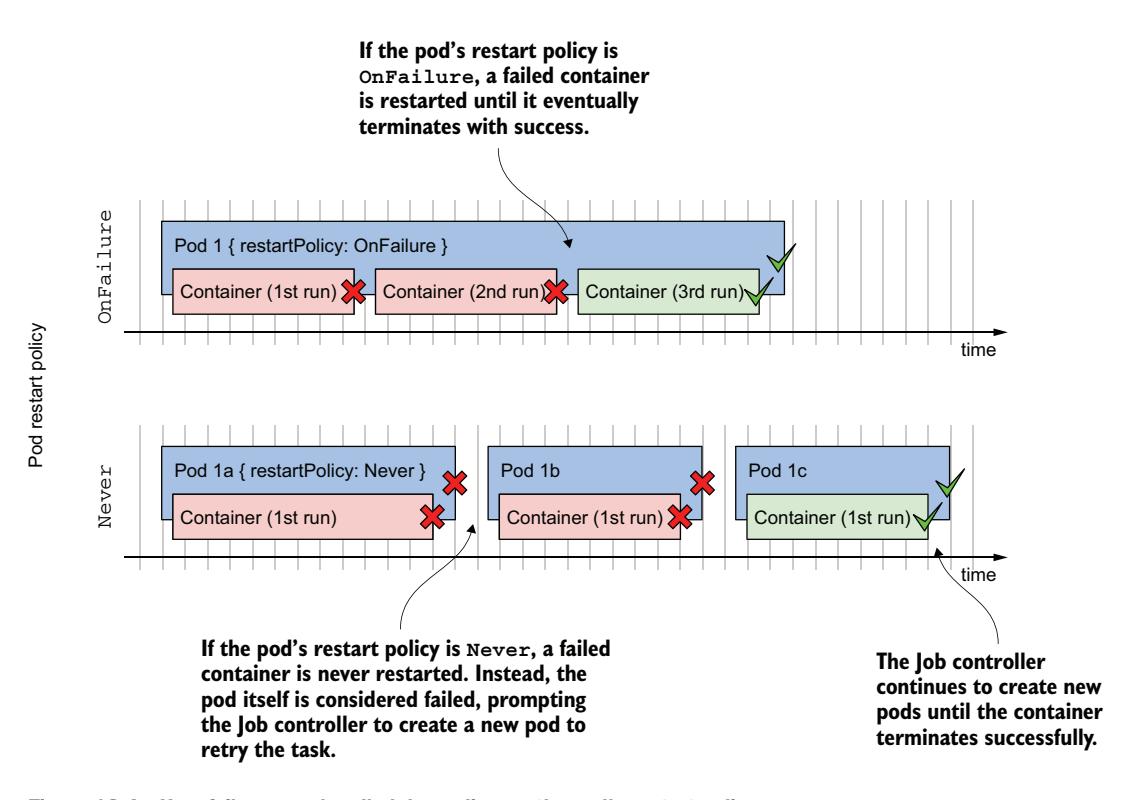
图 18.4 根据 Pod 重启策略处理失败的方式
在 Pod 级别处理失败
在上一节创建的 generate-responses Job 中,Pod 的 restartPolicy 被设置为 OnFailure。如前所述,容器每次执行时都有 25% 的概率失败。在这些情况下,容器以非零退出代码终止。kubelet 注意到失败并重启容器。
新容器在同一节点上的同一 Pod 中运行,因此可以快速恢复。容器可能再次失败并被多次重启,但最终会成功终止,Pod 被标记为完成。
正如你在前几章中学到的,如果容器多次崩溃,kubelet 不会立即重启容器,而是会在每次崩溃后添加延迟,并在每次重启后将延迟加倍。
在 Job 级别处理失败
当 Job 清单中的 Pod 模板将 Pod 的 restartPolicy 设置为 Never 时,kubelet 不会重启其容器。取而代之的是,整个 Pod 被标记为失败,Job 控制器必须创建一个新 Pod。这个新 Pod 可能被调度到不同的节点上。
如果 Pod 被调度到不同的节点上运行,容器镜像可能需要在容器运行之前下载。
如果你想查看 Job 控制器如何处理 generate-responses Job 中的失败,删除现有 Job 并从 job.generate-responses.restartPolicyNever.yaml 清单文件重新创建它。在此清单中,Pod 的 restartPolicy 被设置为 Never。
Job 大约在一两分钟内完成。如果按如下方式列出 Pod,你会注意到现在需要超过五个 Pod 才能完成工作:
$ kubectl get po -l job-name=generate-responses
NAME                       READY   STATUS      RESTARTS   AGE
generate-responses-2dbrn   0/1     Error       0          2m43s
generate-responses-4pckt   0/1     Error       0          2m39s
generate-responses-8c8wz   0/1     Completed   0          2m43s
generate-responses-bnm4t   0/1     Completed   0          3m10s
generate-responses-kn55w   0/1     Completed   0          2m16s
generate-responses-t2r67   0/1     Completed   0          3m10s
generate-responses-xpbnr   0/1     Completed   0          2m34s
你应该看到五个 Completed Pod 和一些状态为 Error 的 Pod。当你使用 kubectl describe job 命令检查 Job 对象时,Error Pod 的数量应该与成功和失败 Pod 的数量匹配:
你的环境中 Pod 数量可能不同。Job 也可能未完成,下一节会解释原因。
最后,删除 generate-responses Job。
防止 Job 无限期失败
你之前创建的两个 Job 可能没有完成,因为它们失败了太多次。当这种情况发生时,Job 控制器会放弃。让我们通过创建一个始终失败的 Job 来演示。你可以在 job.demo-always-fails.yaml 文件中找到清单,其内容如下。
清单 18.4 一个始终失败的 Job
apiVersion: batch/v1
kind: Job
metadata:
  name: demo-always-fails
spec:
  completions: 10
  parallelism: 3
  template:
    spec:
      restartPolicy: OnFailure
      containers:
      - name: demo
        image: busybox
        command:
        - 'false'
当你创建此清单中的 Job 时,Job 控制器创建三个 Pod。这些 Pod 中的容器以非零退出代码终止,导致 kubelet 重启它。经过几次重启后,Job 控制器注意到这些 Pod 一直在失败,因此删除它们并将 Job 标记为失败。你可以通过检查 STATUS 列看到 Job 已失败:
和往常一样,你可以通过运行 kubectl describe 查看更多信息:
$ kubectl describe job demo-always-fails
...
Events:
  Type     Reason                Age    From           Message
  ----     ------                ----   ----           -------
  Normal   SuccessfulCreate      5m6s   job-controller  Created pod: demo-always-fails-t9xkw
  Normal   SuccessfulCreate      5m6s   job-controller  Created pod: demo-always-fails-6kcb2
  Normal   SuccessfulCreate      5m6s   job-controller  Created pod: demo-always-fails-4nfmd
  Normal   SuccessfulDelete      4m43s  job-controller  Deleted pod: demo-always-fails-4nfmd
  Normal   SuccessfulDelete      4m43s  job-controller  Deleted pod: demo-always-fails-6kcb2
  Normal   SuccessfulDelete      4m43s  job-controller  Deleted pod: demo-always-fails-t9xkw
  Warning  BackoffLimitExceeded  4m43s  job-controller  Job has reached the specified backoff limit
底部的 Warning 事件表明 Job 已达到回退限制,这意味着 Job 已失败。你可以通过检查 Job 状态来确认:
$ kubectl get job demo-always-fails -o yaml
...
status:
  conditions:
  - lastProbeTime: "2022-10-02T15:42:39Z"
    lastTransitionTime: "2022-10-02T15:42:39Z"
    message: Job has reached the specified backoff limit
    reason: BackoffLimitExceeded
    status: "True"
    type: Failed
  failed: 3
  startTime: "2022-10-02T15:42:16Z"
  uncountedTerminatedPods: {}
很难看出来,但 Job 在 6 次重试后结束,这是默认的回退限制。你可以在清单中的 spec.backoffLimit 字段中为每个 Job 设置此限制。
一旦 Job 超过此限制,Job 控制器将删除所有正在运行的 Pod,并不再为其创建新 Pod。要重新启动失败的 Job,你必须删除并重新创建它。
限制 Job 完成所允许的时间
Job 可能失败的另一种方式是它未在指定时间内完成。默认情况下,此时间没有限制,但你可以使用 Job spec 中的 activeDeadlineSeconds 字段设置最大时间,如下清单所示(请参见 job.demo-deadline.yaml 清单文件):
清单 18.5 带有时间限制的 Job
apiVersion: batch/v1
kind: Job
metadata:
  name: demo-deadline
spec:
  completions: 2
  parallelism: 1
  activeDeadlineSeconds: 90
  template:
    spec:
      restartPolicy: OnFailure
      containers:
      - name: demo-suspend
        image: busybox
        command:
        - sleep
        - "60"
从清单中的 completions 字段可以看出,Job 需要两次完成才算完成。由于 parallelism 设置为 1,两个 Pod 依次运行。考虑到这两个 Pod 按顺序执行,以及每个 Pod 需要 60 秒完成,整个 Job 的执行需要略超过 120 秒。然而,由于此 Job 的 activeDeadlineSeconds 设置为 90,Job 无法成功。图 18.5 说明了这种情况。
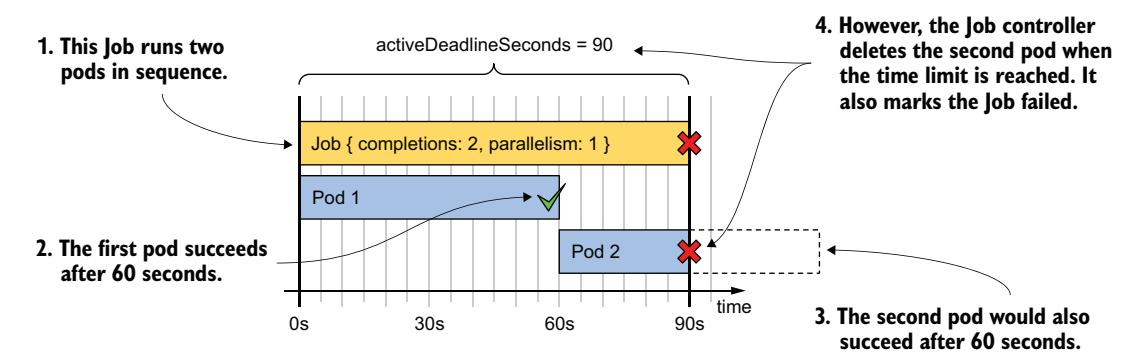
图 18.5 为 Job 设置时间限制
要自己查看这一点,通过应用清单创建此 Job,等待其失败。失败时,Job 控制器会生成以下事件:
$ kubectl describe job demo-deadline
...
Events:
  Type     Reason            Age   From           Message
  ----     ------            ----  ----           -------
  Warning  DeadlineExceeded  1m    job-controller  Job was active longer than
                                                   specified deadline
请记住,Job 中的 activeDeadlineSeconds 适用于整个 Job,而不是针对该 Job 上下文中创建的个别 Pod。
定义自定义失败策略规则
除了之前介绍的默认 Job 失败策略之外,你还可以在 Job 的 spec.podFailurePolicy 字段中指定自定义的失败策略规则。例如,你可以设置一条规则,当特定容器以特定退出代码终止时将整个 Job 标记为失败,如下面的代码段所示:
kind: Job
spec:
  podFailurePolicy:
    rules:
    - onExitCodes:
        containerName: main
        operator: In
        values: [123]
      action: FailJob
除了使整个 Job 失败之外,你还可以将 Pod 的特定索引标记为失败,或者忽略特定的退出代码。有关 Job 失败策略规则的更多信息,请运行 kubectl explain job.spec.podFailurePolicy。
18.1.4 参数化 Job 中的 Pod
到目前为止,你在每个 Job 中执行的任务都是相同的。例如,generate-responses Job 中的 Pod 都做同样的事情:它们向数据库插入一系列答案。但是,如果你希望运行一系列相关但不相同的任务呢?也许你想让每个 Pod 只处理数据的一个子集?这就是 Job 的 completionMode 字段派上用场的地方。
撰写本文时,支持两种完成模式:Indexed 和 NonIndexed。到目前为止,你在本章中创建的 Job 都是 NonIndexed 的,因为这是默认模式。此类 Job 创建的所有 Pod 彼此无法区分。但是,如果你将 Job 的完成模式设置为 Indexed,每个 Pod 会被赋予一个索引号,你可以使用该索引号来区分 Pod。这使得每个 Pod 能够只执行整个任务的一部分。表 18.2 展示了两种完成模式的对比。
将来,Kubernetes 可能通过内置的 Job 控制器或额外的控制器为 Job 处理提供更多模式支持。
表 18.2 支持的 Job 完成模式
| 值 | 描述 |
|---|---|
| NonIndexed | 当此 Job 创建的成功完成 Pod 数量等于清单中 spec.completions 字段的值时,Job 被认为完成。所有 Pod 都是相等的。这是默认模式。 |
| Indexed | 每个 Pod 被分配一个完成索引(从 0 开始),以区分彼此。默认情况下,当每个索引都有一个成功完成的 Pod 时,Job 被认为完成。如果具有特定索引的 Pod 失败,Job 控制器将创建一个具有相同索引的新 Pod。你还可以更改默认成功策略,以使具有特定索引的 Pod 成功完成时 Job 即算成功。分配给每个 Pod 的完成索引在 Pod 注解 batch.kubernetes.io/job-completion-index 和 Pod 容器中的 JOB_COMPLETION_INDEX 环境变量中指定。 |
为了更好地理解这些完成模式,你将创建一个 Job,读取 Quiz 数据库中的答案,计算每天有效和无效答案的数量,并将结果存回数据库。你将使用两种完成模式,以便理解它们的区别。
实现聚合脚本
可以想象,如果有很多用户使用应用程序,Quiz 数据库可能会变得非常大。因此,你不希望单个 Pod 处理所有答案,而是希望每个 Pod 仅处理特定月份。
作者准备了一个脚本。Pod 将从一个 ConfigMap 获取此脚本。你可以在 cm.aggregate-responses.yaml 文件中找到其清单。实际代码不重要,重要的是它接受两个参数:要处理的年份和月份。代码通过环境变量 YEAR 和 MONTH 读取这些参数,如下清单所示。
清单 18.6 包含处理 Quiz 答案的 MongoDB 脚本的 ConfigMap
apiVersion: v1
kind: ConfigMap
metadata:
  name: aggregate-responses
  labels:
    app: aggregate-responses
data:
  script.js: |
    var year = parseInt(process.env["YEAR"]);
    var month = parseInt(process.env["MONTH"]);
    ...
使用以下命令将此 ConfigMap 清单应用到集群:
现在假设你想计算 2020 年每个月的汇总。由于该脚本只处理一个月,你需要 12 个 Pod 来处理一整年。你应该如何创建 Job 来生成这些 Pod,因为你需要向每个 Pod 传递不同的月份?
NonIndexed 完成模式
在 completionMode 支持被添加到 Job 资源之前,所有 Job 都以所谓的 NonIndexed 模式运行。这种模式的问题在于所有生成的 Pod 都是相同的(图 18.6)。
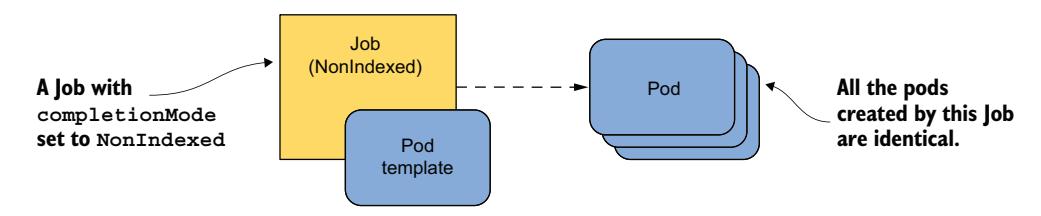
图 18.6 使用 NonIndexed 完成模式的 Job 生成相同的 Pod 图 18.6 使用 NonIndexed completionMode 的 Job 生成相同的 Pod
因此,如果你使用此完成模式,你无法向每个 Pod 传递不同的 MONTH 值。你必须为每个月创建单独的 Job 对象。这样,每个 Job 可以在 Pod 模板中将 MONTH 环境变量设置为不同的值,如图 18.7 所示。
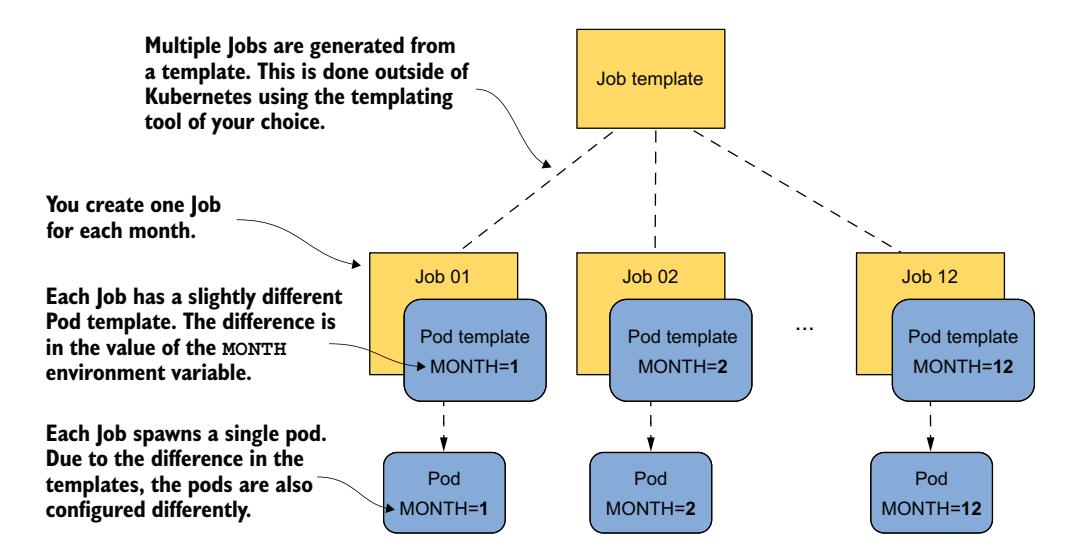
图 18.7 从模板创建相似的 Job
要创建这些不同的 Job,你需要创建单独的 Job 清单。你可以手动完成,也可以使用外部模板系统来完成。Kubernetes 本身并不提供从模板创建 Job 的功能。
回到我们的 aggregate-responses Job 示例。要处理整个 2020 年,你需要创建 12 个 Job 清单。你可以使用全功能的模板引擎来完成此任务,但你也可以使用相对简单的 shell 命令来完成。
首先,你必须创建模板。你可以在 job.aggregate-responses-2020.tmpl.yaml 文件中找到它。以下清单显示了其内容。
清单 18.7 用于创建 aggregate-responses Job 清单的模板
apiVersion: batch/v1
kind: Job
metadata:
  name: aggregate-responses-2020-__MONTH__
spec:
  completionMode: NonIndexed
  template:
    spec:
      restartPolicy: OnFailure
      containers:
      - name: updater
        image: mongo:5
        env:
        - name: YEAR
          value: "2020"
        - name: MONTH
          value: "__MONTH__"
        ...
如果你使用 Bash,可以从此模板生成清单并使用以下命令将它们直接应用到集群:
$ for month in {1..12}; do \
    sed -e "s/__MONTH__/$month/g" job.aggregate-responses-2020.tmpl.yaml \
    | kubectl apply -f - ; \
  done
job.batch/aggregate-responses-2020-1 created
job.batch/aggregate-responses-2020-2 created
...
job.batch/aggregate-responses-2020-12 created
此命令使用 for 循环渲染模板 12 次。渲染模板的含义就是用实际的月份数替换模板中的字符串 __MONTH__。生成的清单通过 kubectl apply 应用到集群。
如果你想运行此示例但不使用 Linux,可以使用作者为你创建的清单。使用以下命令将它们应用到集群:kubectl apply -f job.aggregate-responses-2020.generated.yaml。
你刚刚创建的 12 个 Job 正在集群中运行。每个 Job 创建一个 Pod,处理特定月份的数据。要查看生成的统计信息,使用以下命令:
$ kubectl exec quiz-0 -c mongo -- mongosh kiada --quiet --eval 'db.statistics.find()'
[
  {
    _id: ISODate("2020-02-28T00:00:00.000Z"),
    totalCount: 120,
    correctCount: 25,
    incorrectCount: 95
  },
  ...
]
如果所有 12 个 Job 都处理了各自的月份,你应该看到类似上述的许多条目。现在你可以按如下方式删除所有 12 个 aggregate-responses Job:
在此示例中,传递给每个 Job 的参数是一个简单的整数,但这种方法的真正优势在于你可以向每个 Job 及其 Pod 传递任何值或值集。当然,缺点是最终会产生多个 Job,这意味着相比管理单个 Job 对象,工作量更大。而且如果你同时创建这些 Job 对象,它们将全部同时运行。这就是为什么使用 Indexed 完成模式创建单个 Job 是更好的选择,你将在接下来看到。
介绍 Indexed 完成模式
如前所述,当 Job 配置为 Indexed 完成模式时,每个 Pod 被分配一个完成索引(从 0 开始),区分该 Pod 和同一 Job 中的其他 Pod,如图 18.8 所示。
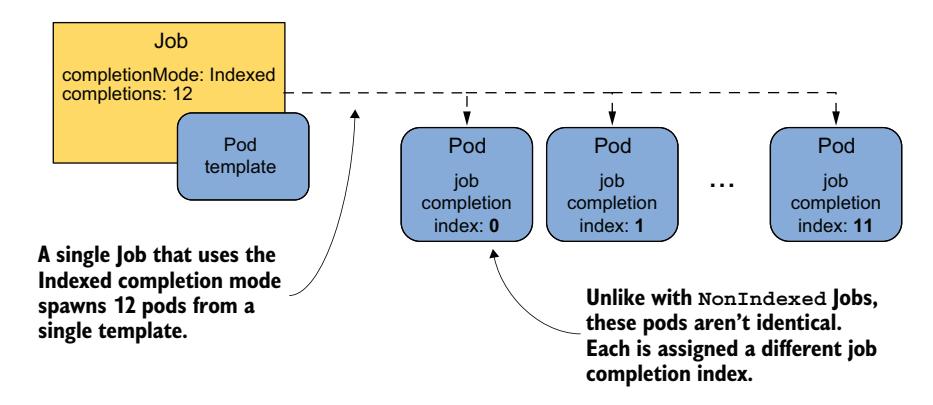
图 18.8 Indexed 完成模式生成的 Pod 各自获得索引号
Pod 的数量由 Job 的 spec 中的 completions 字段确定。当每个索引都有一个成功完成的 Pod 时,Job 被认为已完成。
以下清单显示了一个使用 Indexed 完成模式运行 12 个 Pod(每个月一个)的 Job 清单。请注意,MONTH 环境变量未设置。这是因为脚本(你将在后面看到)使用完成索引来确定要处理的月份。
清单 18.8 使用 Indexed 完成模式的 Job 清单
apiVersion: batch/v1
kind: Job
metadata:
  name: aggregate-responses-2021
  labels:
    app: aggregate-responses
    year: "2021"
spec:
  completionMode: Indexed
  completions: 12
  parallelism: 3
  template:
    metadata:
      labels:
        app: aggregate-responses
        year: "2021"
    spec:
      restartPolicy: OnFailure
      containers:
      - name: updater
        image: mongo:5
        env:
        - name: YEAR
          value: "2021"
        command:
        - mongosh
        - mongodb+srv://quiz-pods.kiada.svc.cluster.local/kiada?tls=false
        - --quiet
        - --file
        - /script.js
        volumeMounts:
        - name: script
          subPath: script.js
          mountPath: /script.js
      volumes:
      - name: script
        configMap:
          name: aggregate-responses-indexed
在清单中,completionMode 为 Indexed,completions 数量为 12。为了同时运行三个 Pod,parallelism 设置为 3。
JOB_COMPLETION_INDEX 环境变量
与 aggregate-responses-2020 示例不同,在该示例中你同时传入了 YEAR 和 MONTH 环境变量,而这里你只传入了 YEAR 变量。为了确定 Pod 应处理哪个月份,脚本查找 JOB_COMPLETION_INDEX 环境变量,如下清单所示。
清单 18.9 在代码中使用 JOB_COMPLETION_INDEX 环境变量
apiVersion: v1
kind: ConfigMap
metadata:
  name: aggregate-responses-indexed
  labels:
    app: aggregate-responses-indexed
data:
  script.js: |
    var year = parseInt(process.env["YEAR"]);
    var month = parseInt(process.env["JOB_COMPLETION_INDEX"]) + 1;
    ...
此环境变量并未在 Pod 模板中指定,而是由 Job 控制器添加到每个 Pod 中。在 Pod 中运行的工作负载可以使用此变量来确定要处理数据集的哪一部分。
在 aggregate-responses 示例中,变量的值表示月份数。但是,由于环境变量是从零开始的,脚本必须将值加 1 才能获得月份。
JOB-COMPLETION-INDEX 注解
除了设置环境变量外,Job 控制器还在 Pod 的 batch.kubernetes.io/job-completion-index 注解中设置完成索引。除了使用 JOB_COMPLETION_INDEX 环境变量外,你还可以通过 Downward API(如第 7 章所述)将索引通过任何环境变量传递。例如,要将此注解的值传递给 MONTH 环境变量,Pod 模板中的 env 条目应如下所示:
env:
- name: MONTH
  valueFrom:
    fieldRef:
      fieldPath: metadata.annotations['batch.kubernetes.io/job-completion-index']
你可能认为通过这种方法,可以直接使用 aggregate-responses-2020 示例中的相同脚本,但事实并非如此。由于使用 Downward API 时无法进行数学运算,你必须修改脚本以正确处理从 0 开始而非从 1 开始的 MONTH 环境变量。
运行 Indexed Job
要运行 aggregate-responses Job 的这一 Indexed 变体,应用 job.aggregate-responses-2021-indexed.yaml 清单文件。然后可以通过运行以下命令来跟踪创建的 Pod:
$ kubectl get pods -l job-name=aggregate-responses-2021
NAME                            READY   STATUS    RESTARTS   AGE
aggregate-responses-2021-0-kptfr  1/1    Running   0          24s
aggregate-responses-2021-1-r4vfq  1/1    Running   0          24s
aggregate-responses-2021-2-snz4m  1/1    Running   0          24s
你是否注意到 Pod 名称中包含完成索引?Job 名称为 aggregate-responses-2021,但 Pod 名称的形式为 aggregate-responses-2021-<index>-<random string>。
完成索引也出现在 Pod 的主机名中。主机名的形式为 <job-name>-<index>。这有助于 Indexed Job 的 Pod 之间进行通信,你将在后面看到。
现在使用以下命令检查 Job 状态:
$ kubectl get jobs
NAME                         STATUS     COMPLETIONS   DURATION   AGE
aggregate-responses-2021     Running    7/12          2m17s      2m17s
与你使用多个 NonIndexed 完成模式 Job 的示例不同,所有工作都通过单个 Job 对象完成,这使得管理变得更加容易。虽然仍然有 12 个 Pod,但除非 Job 失败,你无需关心它们。当你看到 Job 完成时,你可以确信任务已完成,并且可以删除 Job 以清理一切。
在更高级的用例中使用 Job 完成索引
在前面的示例中,工作负载中的代码直接使用完成索引作为输入。但如果任务的输入不是简单的数字呢?
例如,假设有一个容器镜像,接受输入文件并以某种方式处理它。它期望文件位于某个位置并具有特定名称。假设文件名为 /var/input/file.bin。你想使用此镜像处理 1,000 个文件。你能在不更改镜像中代码的情况下使用 Indexed Job 完成吗?
是的,可以!通过向 Pod 模板添加一个初始化容器和一个卷。你创建一个 completionMode 为 Indexed 且 completions 为 1000 的 Job。在 Job 的 Pod 模板中,添加两个容器和这两个容器共享的卷。一个容器运行处理文件的镜像,我们称之为主容器。另一个容器是初始化容器,它从环境变量读取完成索引,并在共享卷上准备输入文件。
如果你需要处理的一千个文件位于网络卷上,你也可以将该网络卷挂载到 Pod 中,让初始化容器在 Pod 的共享内部卷中创建一个名为 file.bin 的符号链接,指向网络卷中的某个文件。初始化容器必须确保每个完成索引对应网络卷中的不同文件。
如果内部卷挂载在主容器的 /var/input 目录下,则主容器可以处理文件,完全无需了解完成索引或有一千个文件正在被处理。图 18.9 显示了这一切。
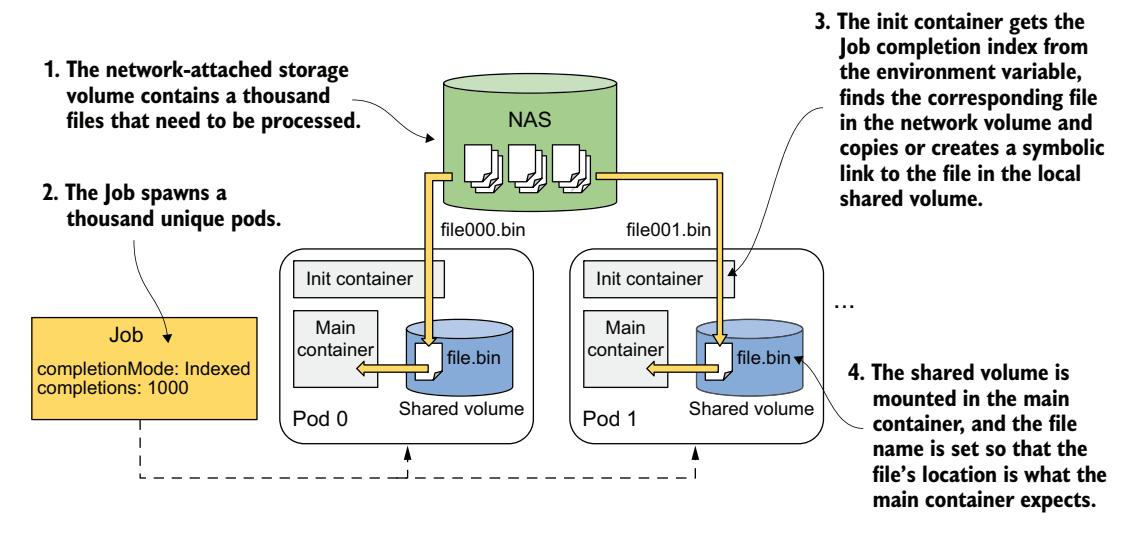
图 18.9 初始化容器根据完成索引为主容器提供输入文件
如你所见,尽管 Indexed Job 仅为每个 Pod 提供一个简单的整数,但有办法利用该整数为工作负载准备更复杂的输入数据。你所需要的只是一个将整数转换为输入数据的初始化容器。
18.1.5 使用工作队列运行 Job
上一节中的 Job 被分配了静态工作。然而,通常要执行的工作是通过工作队列动态分配的。Pod 不是接收 Job 本身指定的输入数据,而是从队列中检索这些数据。在本节中,你将学习两种在 Job 中处理工作队列的方法。
上一段可能给人印象是 Kubernetes 本身提供了某种基于队列的处理机制,但事实并非如此。当我们谈论使用队列的 Job 时,队列和从队列中检索工作项的组件需要在你的容器中实现。然后你创建一个 Job,在一个或多个 Pod 中运行这些容器。为了学习如何做到这一点,你现在将实现 aggregate-responses Job 的另一个变体。这个变体使用队列作为要执行工作的来源。
处理工作队列有两种方式:粗粒度和细粒度。图 18.10 说明了这两种方法的区别。
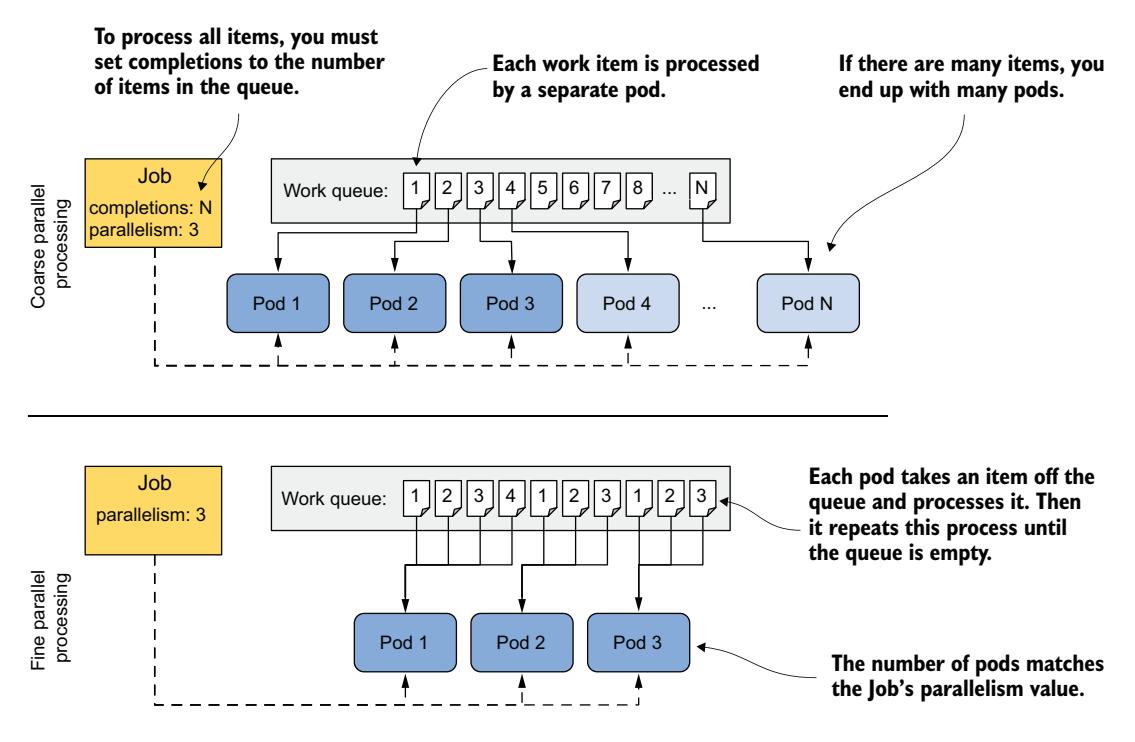
图 18.10 粗粒度与细粒度并行处理的区别
在粗粒度并行处理中,每个 Pod 从队列中取出一个工作项,处理它,然后终止。因此,最终每个工作项对应一个 Pod。相比之下,在细粒度并行处理中,通常只创建少量 Pod,每个 Pod 处理多个工作项。它们并行工作,直到整个队列被处理完毕。在两种方法中,只要集群能容纳,你可以并行运行任意多的 Pod。
创建工作队列
你将为此练习创建的 Job 将处理 2022 年的 Quiz 答案。在创建此 Job 之前,你必须首先设置工作队列。为简单起见,你在现有的 MongoDB 数据库中实现队列。要创建队列,请运行以下命令:
$ kubectl exec -it quiz-0 -c mongo -- mongosh kiada --eval '
  db.monthsToProcess.insertMany([
    {_id: "2022-01", year: 2022, month: 1},
    {_id: "2022-02", year: 2022, month: 2},
    {_id: "2022-03", year: 2022, month: 3},
    {_id: "2022-04", year: 2022, month: 4},
    {_id: "2022-05", year: 2022, month: 5},
    {_id: "2022-06", year: 2022, month: 6},
    {_id: "2022-07", year: 2022, month: 7},
    {_id: "2022-08", year: 2022, month: 8},
    {_id: "2022-09", year: 2022, month: 9},
    {_id: "2022-10", year: 2022, month: 10},
    {_id: "2022-11", year: 2022, month: 11},
    {_id: "2022-12", year: 2022, month: 12}])'
此命令假设 quiz-0 是主 MongoDB 副本。如果命令失败并显示 "not primary" 错误消息,请尝试在所有三个 Pod 中运行该命令,或者你可以使用以下命令询问 MongoDB 三者中哪一个是主副本:kubectl exec quiz-0 -c mongo -- mongosh --eval 'rs.hello().primary'。
该命令将 12 个工作项插入到名为 monthsToProcess 的 MongoDB 集合中。每个工作项代表一个需要处理的特定月份。
使用粗粒度并行处理工作队列
让我们从一个粗粒度并行处理的示例开始,其中每个 Pod 只处理一个工作项。你可以在 job.aggregate-responses-queue-coarse.yaml 文件中找到 Job 清单,如下所示。
清单 18.10 使用粗粒度并行处理工作队列
apiVersion: batch/v1
kind: Job
metadata:
  name: aggregate-responses-queue-coarse
spec:
  completions: 6
  parallelism: 3
  template:
    spec:
      restartPolicy: OnFailure
      containers:
      - name: processor
        image: mongo:5
        command:
        - mongosh
        - mongodb+srv://quiz-pods.kiada.svc.cluster.local/kiada?tls=false
        - --quiet
        - --file
        - /script.js
        volumeMounts:
        - name: script
          subPath: script.js
          mountPath: /script.js
      volumes:
      - name: script
        configMap:
          name: aggregate-responses-queue-coarse
此 Job 创建 Pod,运行 MongoDB 中的一个脚本,该脚本从队列中取出一个工作项并处理它。请注意,completions 为 6,这意味着此 Job 仅处理你添加到队列中的 12 个工作项中的 6 个。这是因为作者希望将一些工作项留给后面的细粒度并行处理示例。
此 Job 的 parallelism 设置为 3,这意味着三个工作项由三个不同的 Pod 并行处理。每个 Pod 执行的脚本定义在 aggregate-responses-queue-coarse ConfigMap 中。此 ConfigMap 的清单与 Job 清单位于同一文件中。脚本的大致轮廓如下所示。
清单 18.11 处理单个工作项的 MongoDB 脚本
print("Fetching one work item from queue...");
var workItem = db.monthsToProcess.findOneAndDelete({});
if (workItem == null) {
    print("No work item found. Processing is complete.");
    quit(0);
}
print("Found work item:");
print("  Year: " + workItem.year);
print("  Month: " + workItem.month);
var year = parseInt(workItem.year);
var month = parseInt(workItem.month) + 1;
// 处理工作项的代码
print("Done.");
quit(0);
该脚本从工作队列中取出一个工作项。如你所知,每个工作项代表一个月。该脚本对当月的 Quiz 答案执行聚合查询,计算正确、错误和总回答数,并将结果存回 MongoDB。
要运行该 Job,使用 kubectl apply 应用 job.aggregate-responses-queue-coarse.yaml,并通过 kubectl get jobs 观察 Job 的状态。你还可以检查 Pod,确保有三个 Pod 并行运行,并且在 Job 完成时 Pod 总数为六个。
如果一切顺利,你的工作队列现在应该只包含尚未被 Job 处理的六个月份。你可以通过运行以下命令确认:
$ kubectl exec quiz-0 -c mongo -- mongosh kiada --quiet --eval 'db.monthsToProcess.find()'
[
  { _id: '2022-07', year: 2022, month: 7 },
  { _id: '2022-08', year: 2022, month: 8 },
  { _id: '2022-09', year: 2022, month: 9 },
  { _id: '2022-10', year: 2022, month: 10 },
  { _id: '2022-11', year: 2022, month: 11 },
  { _id: '2022-12', year: 2022, month: 12 }
]
你可以检查六个 Pod 的日志,看看它们是否处理了从队列中移除的对应月份。你将使用细粒度并行处理来处理剩余的工作项。在继续之前,使用 kubectl delete 删除 aggregate-responses-queue-coarse Job,这也会删除六个 Pod。
使用细粒度并行处理工作队列
在细粒度并行处理中,每个 Pod 处理多个工作项。它从队列中取出一个工作项、处理它、取出下一个工作项,并重复此过程直到队列中没有剩余的工作项。与之前一样,多个 Pod 可以并行工作。
Job 清单位于 job.aggregate-responses-queue-fine.yaml 文件中。Pod 模板与上一个示例几乎相同,但它不包含 completions 字段,如下清单所示。
清单 18.12 使用细粒度并行处理方法处理工作队列
apiVersion: batch/v1
kind: Job
metadata:
  name: aggregate-responses-queue-fine
spec:
  parallelism: 3
  template:
    ...
使用细粒度并行处理的 Job 不设置 completions 字段,因为一次成功完成就表示队列中的所有工作项都已处理完毕。这是因为 Pod 在处理完最后一个工作项后以成功状态终止。
你可能想知道,如果某个 Pod 报告成功时其他 Pod 仍在处理其工作项会发生什么。幸运的是,Job 控制器允许其他 Pod 完成其工作,而不会终止它们。
与之前一样,清单文件还包含一个含有 MongoDB 脚本的 ConfigMap。与上一个脚本不同,此脚本会逐个处理工作项直到队列为空,如清单 18.13 所示。
清单 18.13 处理整个队列的 MongoDB 脚本
print("Processing quiz responses - queue - all work items");
print("==================================================");
print();
print("Fetching work items from queue...");
print();
while (true) {
    var workItem = db.monthsToProcess.findOneAndDelete({});
    if (workItem == null) {
        print("No work item found. Processing is complete.");
        quit(0);
    }
    print("Found work item:");
    print("  Year: " + workItem.year);
    print("  Month: " + workItem.month);
    // 处理工作项
    ...
    print("Done processing item.");
    print("------------------");
    print();
}
要运行此 Job,应用 job.aggregate-responses-queue-fine.yaml 清单文件。你应该看到三个与之关联的 Pod。当它们处理完队列中的工作项后,其容器终止,Pod 显示为 Completed:
$ kubectl get pods -l job-name=aggregate-responses-queue-fine
NAME                                READY   STATUS      RESTARTS   AGE
aggregate-responses-queue-fine-9slkl 0/1    Completed   0          4m21s
aggregate-responses-queue-fine-hxqbw 0/1    Completed   0          4m21s
aggregate-responses-queue-fine-szqks 0/1    Completed   0          4m21s
Job 的状态也表明所有三个 Pod 已完成:
$ kubectl get jobs
NAME                               STATUS     COMPLETIONS   DURATION   AGE
aggregate-responses-queue-fine     Complete   3/1 of 3      3m19s      5m34s
你需要做的最后一件事是检查工作队列是否确实为空。你可以使用以下命令执行此操作:
$ kubectl exec quiz-1 -c mongo -- mongosh kiada --quiet --eval 'db.monthsToProcess.countDocuments()'
0
如你所见,队列为零,因此 Job 已完成。
工作队列的持续处理
为了结束关于工作队列 Job 的这一节,让我们看看在 Job 完成后向队列添加工作项时会发生什么。按如下方式添加 2023 年 1 月的工作项:
$ kubectl exec -it quiz-0 -c mongo -- mongosh kiada --quiet --eval 'db.monthsToProcess.insertOne({_id: "2023-01", year: 2023, month: 1})'
{ acknowledged: true, insertedId: '2023-01' }
你认为 Job 会创建另一个 Pod 来处理此工作项吗?当你考虑到 Kubernetes 对此队列一无所知时(正如我之前解释的那样),答案显而易见。只有在 Pod 中运行的容器才知道队列的存在。因此,如果在 Job 完成后添加新工作项,它将不会被处理,除非你重新创建该 Job。
请记住,Job 的设计目的是将任务运行至完成,而不是持续运行。要实现一个持续监控队列的工作 Pod,你应该改用 Deployment 来运行 Pod。但是,如果你希望定期而非持续地运行该 Job,你也可以使用 CronJob,正如本章第二部分所述。
18.1.6 Job 的 Pod 之间的通信
大多数属于 Job 的 Pod 是独立运行的,不感知同一 Job 中的其他 Pod。但是,某些任务需要这些 Pod 之间相互通信。
在大多数情况下,每个 Pod 需要与特定的 Pod 或所有对等 Pod 通信,而不仅仅与组中的随机 Pod 通信。幸运的是,启用此类通信非常简单。你只需要做三件事:
- 将 Job 的 completionMode 设置为 Indexed。
- 创建一个无头 Service。
- 在 Pod 模板中将此 Service 配置为子域名。
让我通过一个示例来说明。
创建无头 Service 清单
首先看看无头 Service 必须如何配置。其清单如下所示。
清单 18.14 用于 Job 的 Pod 之间通信的无头 Service
apiVersion: v1
kind: Service
metadata:
  name: demo-service
spec:
  clusterIP: none
  selector:
    job-name: comm-demo
  ports:
  - name: http
    port: 80
正如你在第 11 章中学到的,你必须将 clusterIP 设置为 none 以使 Service 成为无头 Service。你还需要确保标签选择器匹配 Job 创建的 Pod。最简单的方法是在选择器中使用 job-name 标签。你在本章开头了解到此标签会自动添加到 Pod 上。该标签的值被设置为 Job 对象的名称,因此你需要确保在选择器中使用的值与 Job 名称匹配。
创建 Job 清单
现在让我们看看 Job 清单必须如何配置。请检查以下清单。
清单 18.15 启用 Pod 到 Pod 通信的 Job 清单
apiVersion: batch/v1
kind: Job
metadata:
  name: comm-demo
spec:
  completionMode: Indexed
  completions: 2
  parallelism: 2
  template:
    spec:
      subdomain: demo-service
      restartPolicy: Never
      containers:
      - name: comm-demo
        image: busybox
        command:
        - sleep
        - "600"
如前所述,完成模式必须设置为 Indexed。此 Job 配置为并行运行两个 Pod,以便你可以对它们进行实验。你需要将它们的 subdomain 设置为无头 Service 的名称,以便 Pod 可以通过 DNS 找到彼此。
你可以在 job.comm-demo.yaml 文件中找到 Job 和 Service 清单。通过应用该文件创建这两个对象,然后按如下方式列出 Pod:
$ kubectl get pods -l job-name=comm-demo
NAME                  READY   STATUS    RESTARTS   AGE
comm-demo-0-mrvlp     1/1     Running   0          34s
comm-demo-1-kvpb4     1/1     Running   0          34s
注意这两个 Pod 的名称。你需要它们来在容器中执行命令。
从其他 Pod 连接到 Pod
使用以下命令检查第一个 Pod 的主机名。使用你的 Pod 名称。
第二个 Pod 可以通过此地址与第一个 Pod 通信。要确认这一点,尝试使用以下命令从第二个 Pod ping 第一个 Pod(这次将第二个 Pod 的名称传递给 kubectl exec 命令):
$ kubectl exec comm-demo-1-kvpb4 -- ping comm-demo-0.demo-service.kiada.svc.cluster.local
PING comm-demo-0.demo-service.kiada.svc.cluster.local (10.244.2.71): 56 data bytes
64 bytes from 10.244.2.71: seq=0 ttl=63 time=0.060 ms
64 bytes from 10.244.2.71: seq=1 ttl=63 time=0.062 ms
...
如你所见,第二个 Pod 可以与第一个 Pod 通信,而无需知道它的确切名称(该名称是随机的)。在 Job 上下文中运行的 Pod 可以根据以下模式确定其对等 Pod 的名称:
<pod-name> = <job-name>-<completion-index>
<pod-fqdn> = <job-name>-<completion-index>.<subdomain>.<namespace>.svc.<cluster-domain>
但你还可以进一步简化地址。你可能记得,在解析同一命名空间中对象的 DNS 记录时,不必使用完全限定域名。你可以省略命名空间和集群域名后缀。因此,第二个 Pod 可以使用地址 comm-demo-0.demo-service 连接到第一个 Pod,如下所示:
$ kubectl exec comm-demo-1-kvpb4 -- ping comm-demo-0.demo-service
PING comm-demo-0.demo-service (10.244.2.71): 56 data bytes
64 bytes from 10.244.2.71: seq=0 ttl=63 time=0.040 ms
64 bytes from 10.244.2.71: seq=1 ttl=63 time=0.067 ms
...
如果 Pod 知道有多少 Pod 属于同一 Job(即 completions 字段的值),它们可以轻松通过 DNS 找到所有对等 Pod。它们不需要向 Kubernetes API 服务器查询其名称或 IP 地址。
18.1.7 Job Pod 中的边车容器
Job Pod 可以像非 Job Pod 一样包含边车容器,但有一个注意事项。Job Pod 在所有容器停止时才被认为完成。执行批处理任务的主容器通常在任务完成时完成,但边车容器通常无限期运行。如果你在 Job Pod 清单的 spec.containers 列表中定义边车,你的 Pod(从而 Job 本身)将永远不会完成,你将在接下来的示例中看到。
如何在 Job Pod 中错误地运行边车
Job 清单文件 job.demo-bad-sidecar.yaml 定义了一个带有两个容器的 Job。主容器和边车容器都定义在 Job Pod 模板的 spec.containers 列表中。当你运行此 Job 时,你会看到它永远不会完成,因为边车永远不会停止运行:
$ kubectl get pods -w
NAME                    READY   STATUS             RESTARTS   AGE
demo-bad-sidecar-nfgj2  0/2     Pending            0          0s
demo-bad-sidecar-nfgj2  0/2     Pending            0          0s
demo-bad-sidecar-nfgj2  0/2     ContainerCreating  0          0s
demo-bad-sidecar-nfgj2  2/2     Running            0          3s
demo-bad-sidecar-nfgj2  1/2     NotReady           0          22s
如你所见,当主容器完成时,Pod 继续运行,但显示为 NotReady,因为主容器不再运行,因此不再处于就绪状态。Job 显示为运行中,并将继续无限期显示:
你对此无能为力,只能删除 Job。
在 Job Pod 中正确运行边车
向 Job 的 Pod 添加边车的正确方法是通过 initContainers 列表,如第 5 章所述,并如下清单所示。你可以在 job.demo-good-sidecar.yaml 文件中找到 Job 清单。
清单 18.16 向 Job 添加原生边车
apiVersion: batch/v1
kind: Job
metadata:
  name: demo-good-sidecar
spec:
  completions: 1
  template:
    spec:
      restartPolicy: OnFailure
      initContainers:
      - name: sidecar
        restartPolicy: Always
        image: busybox
        command:
        - sh
        - -c
        - "while true; do echo 'Sidecar still running...'; sleep 5; done"
      containers:
      - name: demo
        image: busybox
        command: ["sleep", "20"]
当你运行此 Job 时,Pod 和 Job 在主容器完成后立即完成:
$ kubectl get pods -w
NAME                    READY   STATUS      RESTARTS   AGE
demo-good-sidecar-xxx   2/2     Running     0          3s
demo-good-sidecar-xxx   1/2     NotReady    0          22s
demo-good-sidecar-xxx   0/2     Completed   0          24s
如输出所示,当主容器完成时,Pod 被标记为 Completed。边车容器随后被终止。因为 Pod 已完成,Job 也已完成:
本章第一部分到此结束。请在继续之前删除所有剩余的 Job。
18.2 使用 CronJob 调度 Job
当你创建 Job 对象时,它会立即开始执行。虽然你可以以暂停状态创建 Job 并稍后取消暂停,但你无法将其配置为在特定时间运行。为此,你可以将 Job 包装在 CronJob 对象中。
在 CronJob 对象中,你指定一个 Job 模板和一个调度计划。根据此调度计划,CronJob 控制器从模板创建新的 Job 对象。你可以设置调度计划为每天多次、每天特定时间或每周/每月特定日期。控制器将持续根据调度计划创建 Job,直到你删除 CronJob 对象。图 18.11 说明了 CronJob 的工作原理。
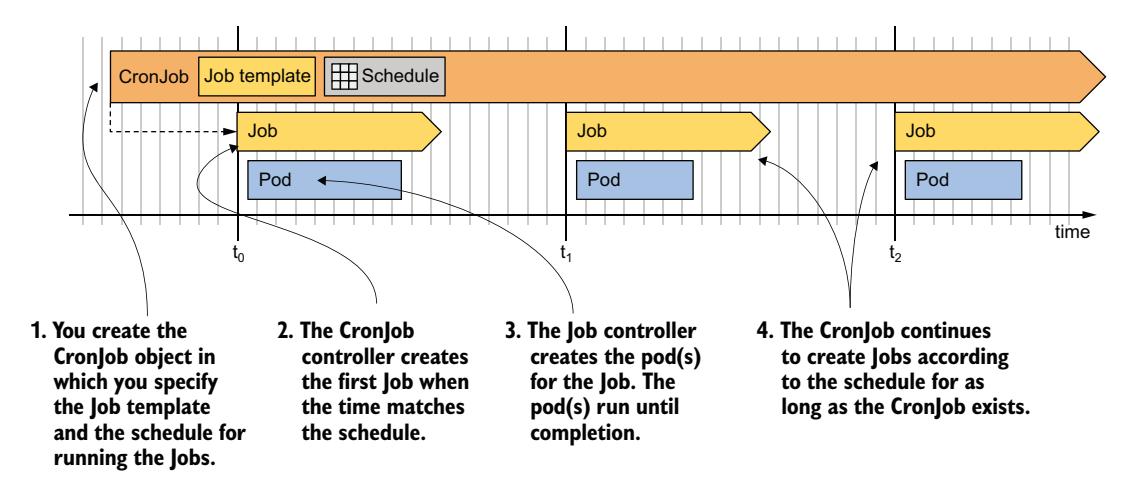
图 18.11 CronJob 的运行方式
如图所示,每次 CronJob 控制器创建 Job 时,Job 控制器随后创建 Pod,就像你手动创建 Job 对象时一样。让我们看看此过程的实际操作。
18.2.1 创建 CronJob
以下清单显示了一个每分钟运行一次 Job 的 CronJob 清单。此 Job 汇总今天收到的 Quiz 答案并更新每日 Quiz 统计信息。你可以在 cj.aggregate-responses-every-minute.yaml 文件中找到此清单。
清单 18.17 每分钟运行一次 Job 的 CronJob
apiVersion: batch/v1
kind: CronJob
metadata:
  name: aggregate-responses-every-minute
spec:
  schedule: "* * * * *"
  jobTemplate:
    metadata:
      labels:
        app: aggregate-responses-today
    spec:
      template:
        metadata:
          labels:
            app: aggregate-responses-today
        spec:
          restartPolicy: OnFailure
          containers:
          - name: updater
            image: mongo:5
            command:
            - mongosh
            - mongodb+srv://quiz-pods.kiada.svc.cluster.local/kiada?tls=false
            - --quiet
            - --file
            - /script.js
            volumeMounts:
            - name: script
              subPath: script.js
              mountPath: /script.js
          volumes:
          - name: script
            configMap:
              name: aggregate-responses-today
如清单所示,CronJob 只是 Job 的一个薄包装。CronJob spec 中只有两个部分:schedule 和 jobTemplate。你已在前几节学习了如何编写 Job 清单,因此这部分应该很清晰。如果你了解 crontab 格式,你也应该理解 schedule 字段的工作原理。如果不了解,我将在第 18.2.2 节中解释。首先,让我们从清单创建 CronJob 对象并观察其运行。
运行 CronJob
应用清单文件以创建 CronJob。使用 kubectl get cj 命令检查该对象:
$ kubectl get cj
NAME                                  SCHEDULE      TIMEZONE   SUSPEND   ACTIVE   LAST SCHEDULE   AGE
aggregate-responses-every-minute      * * * * *     <none>     False     0        <none>          2s
CronJob 的简写是 cj。
当你使用 -o wide 选项列出 CronJob 时,该命令还会显示 Pod 中使用的容器名称和镜像,因此你可以轻松看到 CronJob 的功能。
命令输出显示当前命名空间中的 CronJob 列表。对于每个 CronJob,显示名称、调度计划、时区、是否暂停、当前活动的 Job 数量、上次调度 Job 的时间以及对象的年龄。
从 ACTIVE 和 LAST SCHEDULE 列的信息可以看出,此 CronJob 尚未创建任何 Job。CronJob 配置为每分钟创建一个新 Job。第一个 Job 在下一分钟开始时创建,此时 kubectl get cj 命令的输出如下所示:
$ kubectl get cj
NAME                                  SCHEDULE      TIMEZONE   SUSPEND   ACTIVE   LAST SCHEDULE   AGE
aggregate-responses-every-minute      * * * * *     <none>     False     1        2s              53s
命令输出现在显示一个 2 秒前创建的活动 Job。与 Job 控制器不同,Job 控制器会添加 job-name 标签到 Pod 上,以便你可以轻松列出与 Job 关联的 Pod,而 CronJob 控制器并不会向 Job 添加标签。因此,如果你想列出由特定 CronJob 创建的 Job,你需要向 Job 模板添加自己的标签。
在 aggregate-responses-every-minute CronJob 的清单中,你向 Job 模板和该 Job 模板中的 Pod 模板添加了标签 app: aggregate-responses-today。这使你可以轻松列出与此 CronJob 关联的 Job 和 Pod。按如下方式列出关联的 Job:
$ kubectl get jobs -l app=aggregate-responses-today
NAME                                          COMPLETIONS   DURATION   AGE
aggregate-responses-every-minute-27755219     1/1           36s        37s
到目前为止,CronJob 只创建了一个 Job。如你所见,Job 名称是从 CronJob 名称生成的。名称末尾的数字是 Job 的调度时间(Unix 纪元时间),转换为分钟。
你可以随时从 CronJob 手动创建 Job。例如,要从名为 my-cronjob 的 CronJob 创建 Job,运行命令 kubectl create job my-job --from cronjob/my-cronjob。这是在不等待调度时间的情况下测试 CronJob 的好方法。
当 CronJob 控制器创建 Job 对象时,Job 控制器会根据 Job 模板创建一个或多个 Pod。要列出 Pod,你使用与之前相同的标签选择器。命令如下:
$ kubectl get pods -l app=aggregate-responses-today
NAME                                                READY   STATUS      RESTARTS   AGE
aggregate-responses-every-minute-27755219-4sl97     0/1     Completed   0          52s
状态显示此 Pod 已成功完成,但你已经从 Job 状态得知了这一点。
详细检查 CronJob 状态
kubectl get cronjobs 命令仅显示当前活动 Job 的数量以及上次调度 Job 的时间。不幸的是,它不显示上次 Job 是否成功。要获取此信息,你可以直接列出 Job,或按如下方式以 YAML 形式检查 CronJob 状态:
$ kubectl get cj aggregate-responses-every-minute -o yaml
...
status:
  active:
  - apiVersion: batch/v1
    kind: Job
    name: aggregate-responses-every-minute-27755221
    namespace: kiada
    resourceVersion: "5299"
    uid: 430a0064-098f-4b46-b1af-eaa690597353
  lastScheduleTime: "2022-10-09T11:01:00Z"
  lastSuccessfulTime: "2022-10-09T11:00:41Z"
如你所见,CronJob 对象的 status 部分显示了当前运行 Job 的引用列表(字段 active)、上次调度 Job 的时间(字段 lastScheduleTime)以及上次 Job 成功完成的时间(字段 lastSuccessfulTime)。从最后两个字段,你可以推断上次运行是否成功。
检查与 CronJob 关联的事件
要查看 CronJob 的完整详细信息以及与该对象关联的所有事件,使用 kubectl describe 命令:
$ kubectl describe cj aggregate-responses-every-minute
Name:                          aggregate-responses-every-minute
Namespace:                     kiada
Labels:                        <none>
Annotations:                   <none>
Schedule:                      * * * * *
Concurrency Policy:            Allow
Suspend:                       False
Successful Job History Limit:  3
Failed Job History Limit:      1
Starting Deadline Seconds:     <unset>
Selector:                      <unset>
Parallelism:                   <unset>
Completions:                   <unset>
Pod Template:
  ...
Last Schedule Time:            Sun, 09 Oct 2022 11:01:00 +0200
Active Jobs:                   aggregate-responses-every-minute-27755221
Events:
  Type    Reason              Age   From                Message
  ----    ------              ----  ----                -------
  Normal  SuccessfulCreate    98s   cronjob-controller  Created job aggregate-responses-every-minute-27755219
  Normal  SawCompletedJob     41s   cronjob-controller  Saw completed job: aggregate-responses-every-minute-27755219, status: Complete
...
从命令输出中可以看出,CronJob 控制器在创建 Job 时生成 SuccessfulCreate 事件,在 Job 完成时生成 SawCompletedJob 事件。
18.2.2 配置调度计划
CronJob spec 中的调度计划使用 crontab 格式编写。如果你不熟悉此语法,可以在线查找教程和说明,但以下内容旨在提供一个简短介绍。
理解 crontab 格式
crontab 格式的调度计划由五个字段组成,如下所示:
* * * * *
| | | | |
| | | | +---- 星期几(0 - 7)(星期日 = 0 或 7)
| | | +------ 月份(1 - 12)
| | +-------- 日期(1 - 31)
| +---------- 小时(0 - 23)
+------------ 分钟(0 - 59)
从左到右,字段分别是:分钟、小时、日期、月份和星期几,表示调度计划应触发的时间。在示例中,每个字段中都有一个星号(*),表示每个字段匹配任何值。
如果你以前从未见过 cron 调度计划,可能不会明显看出此示例中的调度计划是每分钟触发一次。但别担心,当你了解各字段可以使用哪些值而不是星号,并看到其他示例时,这就会变得清晰起来。在每个字段中,你可以指定单个值、值范围或值组来代替星号,如表 18.3 所述。
表 18.3 理解 CronJob schedule 字段中的模式
| 值 | 描述 |
|---|---|
| 5 | 单个值。例如,如果在 Month 字段中使用值 5,则调度计划将在当前月份为 5 月时触发。 |
| MAY | 在 Month 和 Day of week 字段中,你可以使用三字母名称代替数值。 |
| 1-5 | 值范围。指定范围包含两个边界。对于 Month 字段,1-5 对应于 JAN-MAY,在这种情况下,如果当前月份在 1 月到 5 月之间(含),调度计划将触发。 |
| 1,2,5-8 | 数字或范围的列表。在 Month 字段中,1,2,5-8 代表 1 月、2 月、5 月、6 月、7 月和 8 月。 |
| * | 匹配整个值范围。例如,Month 字段中的 * 等同于 1-12 或 JAN-DEC。 |
| */3 | 从第一个值开始的每第 N 个值。例如,如果在 Month 字段中使用 */3,这意味着每三个月中有一个月包含在调度计划中,其余月份不包含。使用此调度计划的 CronJob 将在 1 月、4 月、7 月和 10 月执行。 |
| 5/2 | 从指定值开始的每第 N 个值。在 Month 字段中,5/2 使调度计划每隔一个月触发一次,从 5 月开始。换句话说,如果月份为 5 月、7 月、9 月或 11 月,此调度计划会触发。 |
| 3-10/2 | /N 模式也可应用于范围。在 Month 字段中,3-10/2 表示在 3 月到 10 月之间,只有每隔一个月份包含在调度计划中。因此,调度计划包括 3 月、5 月、7 月和 9 月。 |
当然,这些值可以出现在不同的时间字段中,它们共同定义了此调度计划触发的确切时间。表 18.4 显示了不同调度计划的示例及其说明。
表 18.4 Cron 示例
| 调度计划 | 说明 |
|---|---|
| * * * * * | 每分钟(每小时每分钟,不论月份、日期或星期几)。 |
| 15 * * * * | 每小时的第 15 分钟。 |
| 0 0 * 1-3 * | 每天午夜,但仅限于 1 月到 3 月。 |
| */5 18 * * * | 18:00(下午 6 点)至 18:59(下午 6:59)之间每 5 分钟。 |
| * * 7 5 * | 5 月 7 日的每分钟。 |
| 0,30 3 7 5 * | 5 月 7 日凌晨 3:00 和 3:30。 |
| 0 0 * * 1-5 | 每个工作日(周一至周五)凌晨 0:00。 |
当 crontab 中的所有字段匹配当前日期和时间时,CronJob 会创建新 Job,但日期和星期几字段除外。如果其中任何一个字段匹配,CronJob 就会运行。你可能以为调度计划 * * 13 * 5 仅在 13 号星期五触发,但它同时会在每个 13 号以及每个星期五触发。
幸运的是,简单的调度计划不必以这种方式指定。相反,你可以使用以下特殊值:
@hourly每小时运行一次 Job(在整点),@daily每天午夜运行一次,@weekly每周日午夜运行一次,@monthly每月第一天的 0:00 运行一次,@yearly或@annually每年 1 月 1 日的 0:00 运行一次。
设置调度使用的时区
CronJob 控制器,与 Kubernetes 中的大多数其他控制器一样,在 Kubernetes 控制平面的 Controller Manager 组件中运行。默认情况下,CronJob 控制器根据 Controller Manager 使用的时区来调度 CronJob。这可能导致你的 CronJob 在你预期之外的时间运行,尤其是在控制平面运行在使用不同时区的其他位置时。
默认情况下,时区未指定。但是,你可以使用 CronJob 清单 spec 部分的 timeZone 字段来指定时区。例如,如果你希望 CronJob 在中欧时间(CET 时区)凌晨 3 点运行 Job,CronJob 清单应如下所示:
清单 18.18 为 CronJob 调度设置时区
apiVersion: batch/v1
kind: CronJob
metadata:
  name: runs-at-3am-cet
spec:
  schedule: "0 3 * * *"
  timeZone: CET
  jobTemplate:
    ...
18.2.3 暂停和恢复 CronJob
正如你可以暂停 Job 一样,你也可以暂停 CronJob。撰写本文时,没有特定的 kubectl 命令来暂停 CronJob,因此你必须使用 kubectl patch 命令:
$ kubectl patch cj aggregate-responses-every-minute -p '{"spec":{"suspend": true}}'
cronjob.batch/aggregate-responses-every-minute patched
当 CronJob 暂停时,控制器不会为其启动任何新 Job,但允许所有已在运行的 Job 完成,如下输出所示:
$ kubectl get cj
NAME                                  SCHEDULE      TIMEZONE   SUSPEND   ACTIVE   LAST SCHEDULE   AGE
aggregate-responses-every-minute      * * * * *     <none>     True      1        19s             10m
输出显示 CronJob 已暂停,但仍有一个 Job 处于活动状态。当该 Job 完成后,在你恢复 CronJob 之前不会创建新 Job。你可以按如下方式恢复:
$ kubectl patch cj aggregate-responses-every-minute -p '{"spec":{"suspend": false}}'
cronjob.batch/aggregate-responses-every-minute patched
与 Job 一样,你可以以暂停状态创建 CronJob 并稍后恢复。
18.2.4 自动删除已完成的 Job
你的 aggregate-responses-every-minute CronJob 已经运行了几分钟,因此在此期间已创建了多个 Job 对象。以我的情况为例,CronJob 已存在超过 10 分钟,这意味着已创建了超过 10 个 Job。但是,当我列出 Job 时,我只看到四个,如下输出所示:
$ kubectl get job -l app=aggregate-responses-today
NAME                                          STATUS     COMPLETIONS   DURATION   AGE
aggregate-responses-every-minute-27755408     Complete   1/1           57s        3m5s
aggregate-responses-every-minute-27755409     Complete   1/1           61s        2m5s
aggregate-responses-every-minute-27755410     Complete   1/1           53s        65s
aggregate-responses-every-minute-27755411     Running    0/1           5s         5s
为什么我没有看到更多 Job?这是因为 CronJob 控制器会自动删除已完成的 Job。然而,并非所有 Job 都会被删除。在 CronJob 的 spec 中,你可以使用 successfulJobsHistoryLimit 和 failedJobsHistoryLimit 字段来指定要保留多少成功和失败的 Job。默认情况下,CronJob 保留三个成功 Job 和一个失败 Job。与每个保留的 Job 关联的 Pod 也会被保留,因此你可以查看它们的日志。
作为练习,你可以尝试将 aggregate-responses-every-minute CronJob 中的 successfulJobsHistoryLimit 设置为 1。你可以使用 kubectl edit 命令修改现有的 CronJob 对象。更新 CronJob 后,再次列出 Job 以验证除一个 Job 外所有 Job 均已被删除。
18.2.5 设置启动截止时间
CronJob 控制器大约在调度时间创建 Job 对象。如果集群正常工作,最多会有几秒的延迟。但是,如果集群的控制平面过载或运行 CronJob 控制器的 Controller Manager 组件离线,此延迟可能会更长。
如果 Job 不应在其调度时间之后过晚启动很重要,你可以在 startingDeadlineSeconds 字段中设置一个截止时间,如下清单所示。
清单 18.19 在 CronJob 中指定启动截止时间
如果 CronJob 控制器无法在调度时间的 30 秒内创建 Job,则不会创建它。相反,会生成一个 MissSchedule 事件,通知你未创建 Job 的原因。
当 CronJob 控制器长时间离线时会发生什么
如果未设置 startingDeadlineSeconds 字段,且 CronJob 控制器长时间离线,当控制器重新上线时可能会发生不良行为。这是因为控制器会立即创建本应在离线期间创建的所有 Job。
然而,这只会在缺失的 Job 数量少于 100 时发生。如果控制器检测到缺失了超过 100 个 Job,则不会创建任何 Job。相反,它会生成一个 TooManyMissedTimes 事件。通过设置启动截止时间,你可以防止这种情况发生。
18.2.6 处理 Job 并发
aggregate-responses-every-minute CronJob 每分钟创建一次新的 Job。如果一次 Job 运行时间超过一分钟会发生什么?即使前一个 Job 仍在运行,CronJob 控制器会创建另一个 Job 吗?
是的!如果你留意 CronJob 的状态,你最终可能会看到以下状态:
$ kubectl get cj
NAME                                  SCHEDULE      TIMEZONE   SUSPEND   ACTIVE   LAST SCHEDULE   AGE
aggregate-responses-every-minute      * * * * *     <none>     True      2        5s              20m
ACTIVE 列表示同时有两个 Job 处于活动状态。默认情况下,CronJob 控制器创建新 Job 时不考虑有多少前一个 Job 仍在运行。但是,你可以通过在 CronJob spec 中设置 concurrencyPolicy 来更改此行为。图 18.12 显示了支持的三种并发策略。
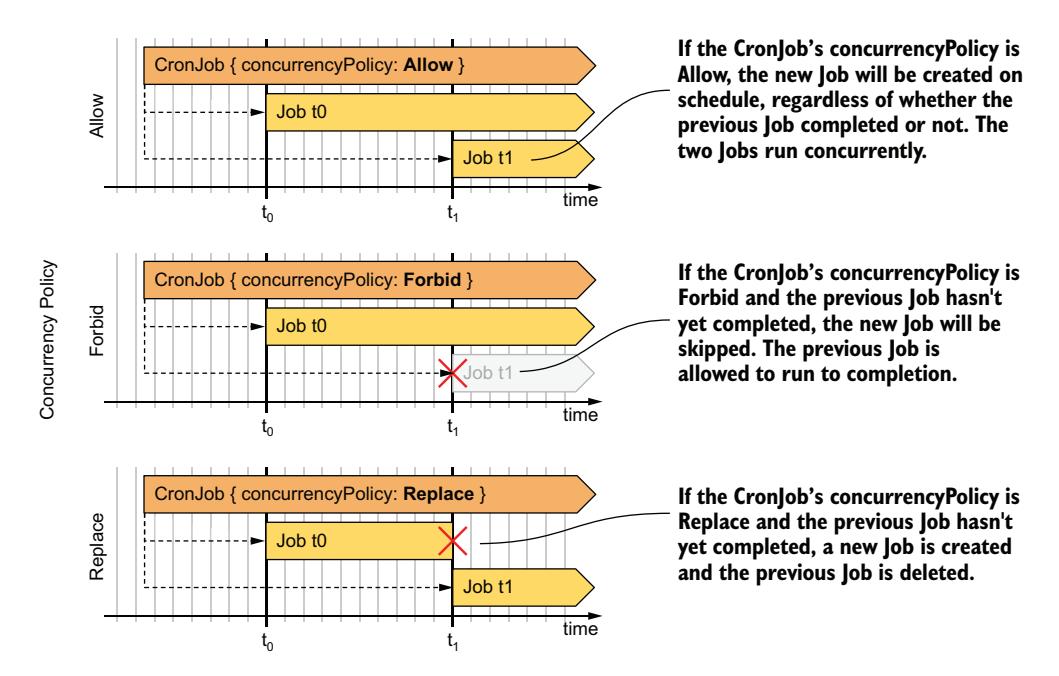
图 18.12 三种 CronJob 并发策略的行为对比
为便于参考,表 18.5 中也解释了支持的并发策略。
表 18.5 支持的并发策略
| 值 | 描述 |
|---|---|
| Allow | 允许多个 Job 同时运行。这是默认设置。 |
| Forbid | 禁止并发运行。如果在新运行计划时上一个运行仍处于活动状态,CronJob 控制器会记录一个 JobAlreadyActive 事件并跳过创建新 Job。 |
| Replace | 活动 Job 被取消并由新 Job 替换。CronJob 控制器通过删除 Job 对象来取消活动 Job。然后 Job 控制器删除 Pod,但允许它们优雅地终止。这意味着两个 Job 仍在同时运行,但其中一个正在被终止。 |
如果你想查看并发策略如何影响 CronJob 的执行,可以尝试部署以下清单文件中的 CronJob:
cj.concurrency-allow.yaml,cj.concurrency-forbid.yaml,cj.concurrency-replace.yaml。
18.2.7 删除 CronJob 及其 Job
要临时暂停 CronJob,你可以按上一节所述将其暂停。如果你希望完全取消 CronJob,按如下方式删除 CronJob 对象:
$ kubectl delete cj aggregate-responses-every-minute
cronjob.batch "aggregate-responses-every-minute" deleted
当你删除 CronJob 时,它创建的所有 Job 也将被删除。当它们被删除时,Pod 也会被删除,这会导致其容器优雅地关闭。
删除 CronJob 同时保留 Job 及其 Pod
如果你希望删除 CronJob 但保留 Job 和底层 Pod,应在删除 CronJob 时使用 --cascade=orphan 选项,如下例所示:
如果在活动 Job 正在运行时使用 --cascade=orphan 选项删除 CronJob,活动 Job 将被保留并允许完成其正在执行的任务。
本章小结
- Job 对象用于运行执行任务至完成而非无限期运行的工作负载。
- 使用 Job 对象运行任务可确保在节点故障时重新调度运行该任务的 Pod。
- 如果设置 completions 字段,Job 可配置为多次重复同一任务。你可以使用 parallelism 字段指定并行执行的任务数量。
- 当运行任务的容器失败时,失败要么在 Pod 级别由 kubelet 处理,要么在 Job 级别由 Job 控制器处理。
- 默认情况下,Job 创建的 Pod 是相同的,除非你将 Job 的 completionMode 设置为 Indexed。在那种情况下,每个 Pod 会获得自己的完成索引。此索引允许每个 Pod 仅处理数据的一部分。
- 你可以在 Job 中使用工作队列,但必须提供你自己的队列并在容器中实现工作项检索。
- 在 Job 中运行的 Pod 可以互相通信,但你需要定义一个无头 Service,以便它们通过 DNS 找到彼此。
- 如果 Job Pod 需要一个从不自行完成的边车容器,该边车必须定义为原生边车容器(带有 Always 重启策略的初始化容器)。
- 如果你希望 Job 在特定时间或定期运行,可以将其包装在 CronJob 中。在 CronJob 中,你使用众所周知的 crontab 格式定义调度计划。